Руководство
Обновления
Omarchy и ваши пакеты поддерживаются в актуальном состоянии через Update > Omarchy в меню Omarchy (Super + Space).
Сам Omarchy устанавливается как обычные пакеты pacman из репозитория пакетов Omarchy, поэтому обновление устанавливает последний релиз Omarchy, запускает все ожидающие миграции, чтобы привести вашу систему в соответствие с последней версией, и обновляет все системные пакеты из зеркала Omarchy Arch Mirror и AUR (если вы устанавливали какие-либо пакеты AUR).
Когда выходят новые релизы, справа от ваших часов появится значок с круговой стрелкой. Нажмите на него, и процесс обновления запустится.

Четыре канала
Omarchy обновляется по четырём каналам: stable, RC, edge и dev. Новые установки начинают работу на канале stable, который отслеживает официальные релизы, а также стабильное зеркало Omarchy Arch, отстающее от последнего на один месяц, чтобы мы могли выявить любые новые несовместимости, требующие изменений конфигурации, до того, как они создадут людям проблемы.
Но если вы хотите помочь выявлять эти потенциальные проблемы, вы можете использовать канал edge. Это позволит вашим пакетам Omarchy отслеживать последние сборки, находящиеся в разработке, и даст возможность обновляться до последних пакетов Arch, как только они становятся доступны. Делать это стоит только в том случае, если у вас есть опыт работы с Linux и вы знаете, как восстановить систему, у которой возникли проблемы.
Перед каждым новым крупным релизом мы будем проводить финальную проверку на канале RC. Если вы хотите помочь с финальной полировкой, заходите в #omarchy-release-candidates в Discord.
Наконец, есть канал dev, который связывает Omarchy напрямую с git-копией исходного кода в ~/omarchy в сочетании с пакетами edge. Использовать этот канал стоит только в том случае, если вы опытный пользователь Linux, работаете непосредственно над Omarchy и готовы мириться с поломками.
Переключаться между каналами можно через Update > Channel в меню Omarchy (или omarchy-channel-set в терминале).
Переключение ядер
Omarchy загружается со своим собственным ядром linux-omarchy, но вы можете держать рядом с ним другие установленные ядра, например стандартное ядро Arch linux или экспериментальную сборку, которую вы тестируете. Когда установлено больше одного ядра, Update > Kernel в меню Omarchy перечисляет их и ставит галочку рядом с тем, которое загружается по умолчанию. Выберите другое, один раз введите свой пароль, и оно загрузится после следующего перезапуска. Остальные ядра остаются в меню загрузки, поэтому вы по-прежнему сможете выбрать одно из них вручную, если новое ядро по умолчанию создаст вам проблемы. В терминале команда omarchy-kernel показывает текущее ядро по умолчанию, omarchy-kernel list - список установленных ядер, а omarchy-kernel set <kernel> - переключает ядро.
Обновления прошивки
Устаревают не только ваши пакеты. Многие ноутбуки и периферийные устройства распространяют прошивку BIOS, SSD и док-станций через Linux Vendor Firmware Service, и Update > Firmware в меню Omarchy получит и установит всё, что ожидает ваше оборудование. При первом запуске будет установлен fwupd. Многие прошивки можно записать только во время перезагрузки, поэтому не удивляйтесь, если вас попросят выполнить её.
Предупреждение о прямых обновлениях через pacman/yay
Если вы уже знакомы с Arch, у вас может возникнуть соблазн просто запустить pacman -Syu или yay -Syu самостоятельно, но если вы так сделаете, вы пропустите снимок системы, миграции и обновления конфигурации, которые Omarchy выполняет вместе с новыми пакетами. Именно поэтому Omarchy на самом деле остановит прямое обновление системы и укажет вам вместо этого на omarchy update. (Если вы действительно знаете, что делаете, защита подскажет, как обойти её для одной транзакции.)
Откат неудачных обновлений
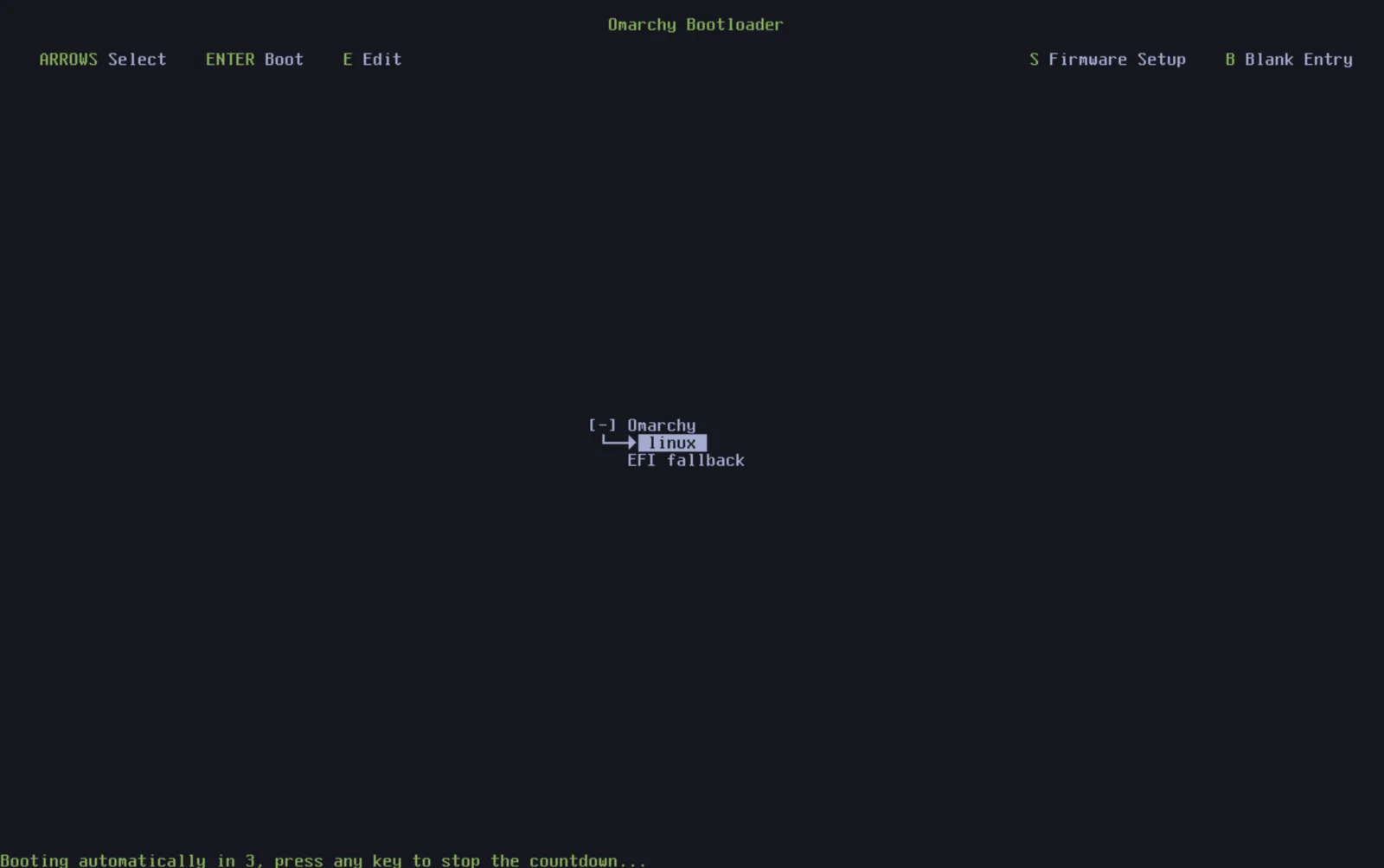
Если после выполнения обновления у вас когда-либо возникнет проблема, вы можете откатить систему к снимку, сделанному перед обновлением. Просто перезапуститесь и выберите в меню загрузчика снимок, созданный до того, как вы начали обновление.
Если ваши файлы конфигурации каким-то образом оказались повреждены, вы также можете выполнить переустановку Omarchy с помощью omarchy reinstall в терминале. Это переустановит все пакеты Omarchy по умолчанию, переведёт вас на stable, понизит версии всех слишком новых пакетов и сбросит все файлы конфигурации. Учтите, что при этом все ваши пользовательские изменения конфигурации в настройках Omarchy по умолчанию будут перезаписаны!