Руководство
Начало работы
Omarchy устанавливается с помощью ISO. Вы можете выбрать между установкой на весь диск, которая занимает весь накопитель целиком, или установкой в свободное пространство, которая ставит Omarchy в нераспределённое пространство на диске - именно так выполняется двойная загрузка рядом с Windows или другой OS (см. установка с двойной загрузкой - учтите, что сначала в Windows нужно отключить BitLocker). В любом случае по умолчанию установка выполняется с полным шифрованием, а вариант на весь диск сотрёт выбранный накопитель, так что обязательно сделайте резервную копию, прежде чем использовать существующий диск!
Сначала скачайте ISO Omarchy, запишите его на USB-накопитель (используйте Rufus на Windows, balenaEtcher на Mac или caligula на Linux) и загрузитесь с этого накопителя.
Вы должны отключить Secure Boot и/или TPM в BIOS. Их нужно отключить, чтобы иметь возможность установить Omarchy. Это схемы безопасности Microsoft, предназначенные для Windows и аффилированных с Microsoft дистрибутивов Linux.
Затем ответьте на вопросы настройки и подтвердите их вот так:
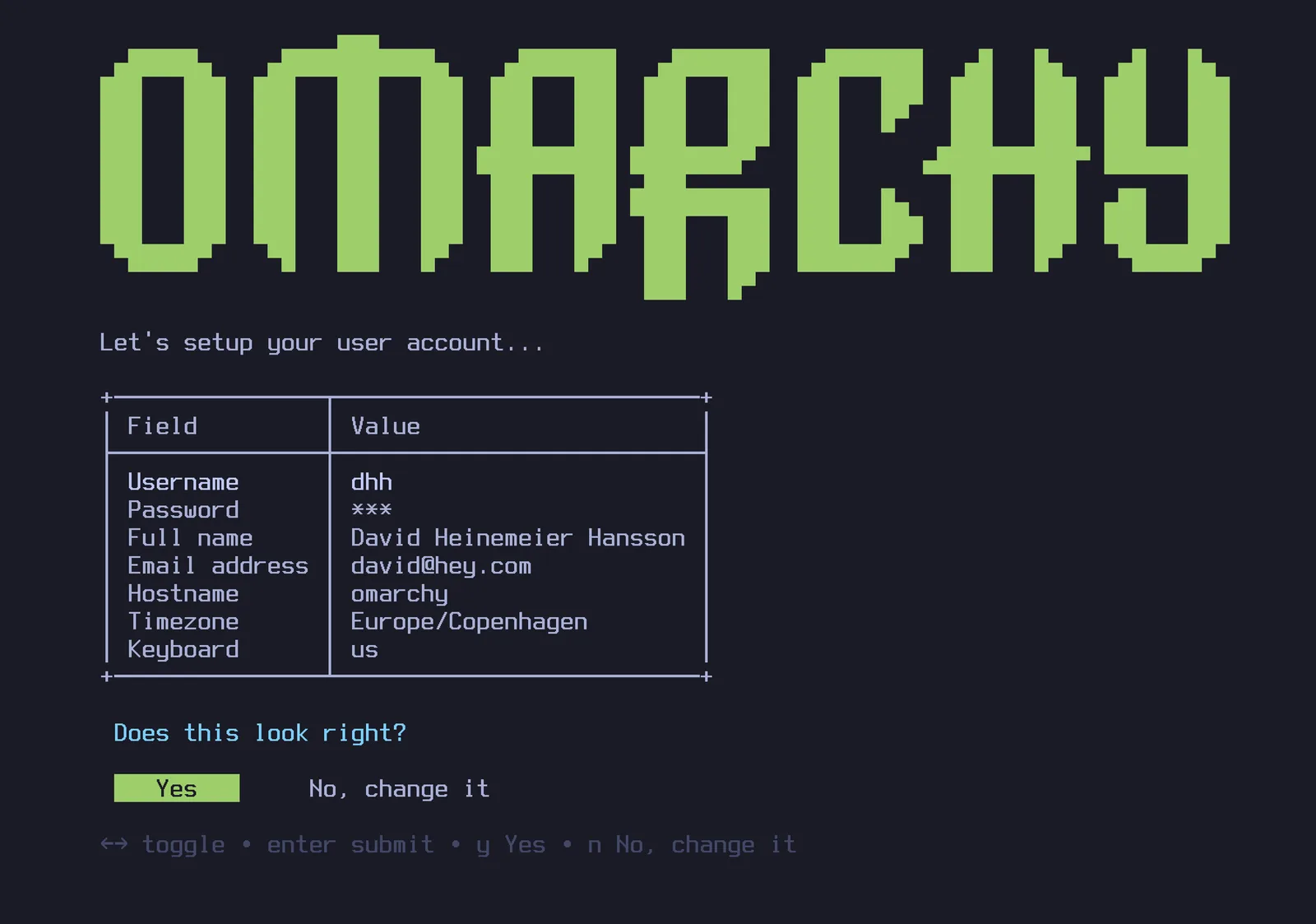
Затем выберите диск для установки, откиньтесь на спинку кресла и наблюдайте за шоу установки. На самых быстрых современных машинах это может занять меньше минуты, но даже на старом компьютере это не должно занять больше 5 минут.
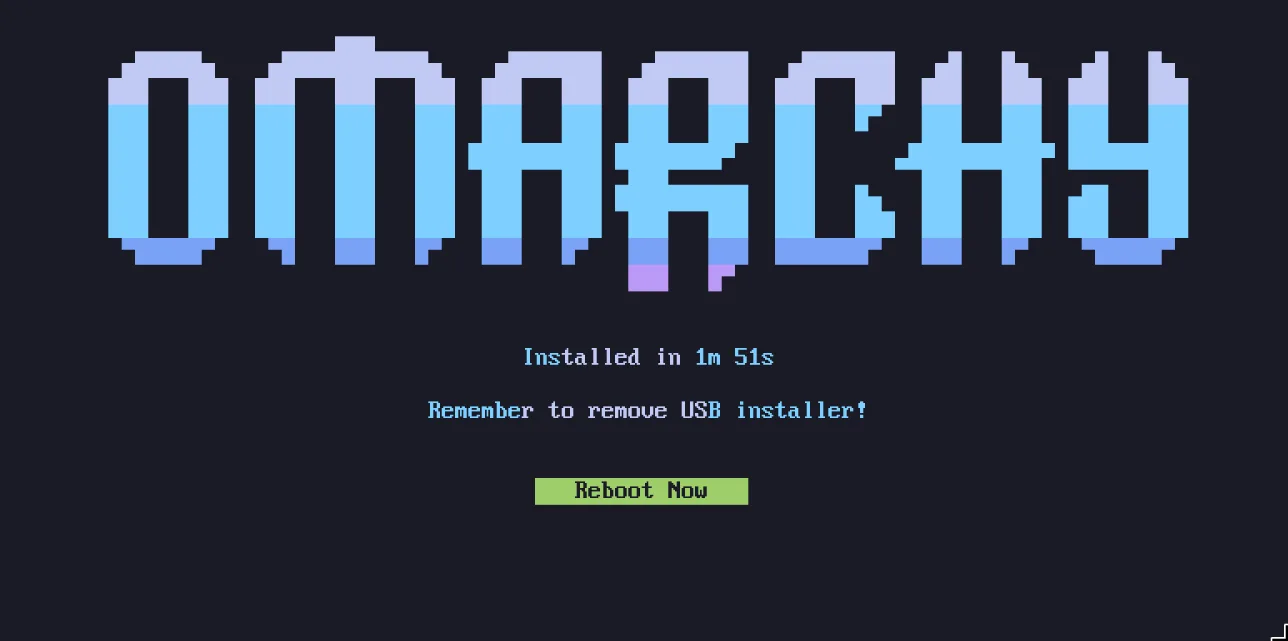
Теперь вы готовы к Omarchy!
Используйте проводную клавиатуру или клавиатуру на 2.4ghz!
Шифрование всего диска не позволит вам ввести пароль с Bluetooth-клавиатуры при запуске. Точно так же, как вы не можете использовать Bluetooth-клавиатуру для входа в BIOS на PC. Вам понадобится клавиатура, которая либо использует донгл на 2.4ghz, либо кабель (что в любом случае гораздо приятнее с точки зрения задержки!). Лично я обожаю Lofree Flow84!
Установка для другого владельца
Если вы настраиваете машину для кого-то другого - члена семьи, нового сотрудника, покупателя - вам не следует отвечать на личные вопросы от их имени. Нажмите Ctrl + C на самом первом экране установщика (выбор клавиатуры), и Omarchy вместо этого предложит подготовить машину для другого владельца. Система установится сразу, но вся личная настройка - раскладка клавиатуры, имя пользователя, пароль - откладывается до первой загрузки машины. Диск по-прежнему шифруется по умолчанию, а пароль, который новый владелец выберет при первой загрузке, станет и паролем шифрования. (Машину, которой вы уже пользовались, тоже можно передать без переустановки - см. сброс компьютера.)
Автоматическая установка без участия пользователя
ISO также может выполнить установку полностью самостоятельно - без клавиатуры, без мастера установки, - если передать ему его конфигурацию на втором диске. Именно так Omarchy стоит рассматривать как базовый образ для VM и парка машин. См. автоматические установки без участия пользователя.
Установка без шифрования
Omarchy по умолчанию устанавливается с шифрованием. Это безопасный и ответственный выбор для любого компьютера, который может быть потерян или украден. Вы же не хотите, чтобы кто-либо, получивший доступ к вашему оборудованию, мог добраться до ваших данных!
Но в особых обстоятельствах, например при удалённой установке Omarchy на защищённых компьютерах или для одноразовых установок без конфиденциальных данных, вы можете захотеть установить систему без шифрования. На экране подтверждения форматирования диска можно нажать Ctrl + C, чтобы переключиться на установку без шифрования.
Язык
Omarchy говорит на 50 языках - это тот же набор, что и на omarchy.org, - а по умолчанию используется английский. Чтобы переключиться, откройте меню Omarchy и перейдите в Setup > Language или выполните omarchy language <code> в терминале (omarchy language list показывает коды). Меню, рабочий стол и собственные уведомления Omarchy меняют язык немедленно, а каждое приложение, которое вы откроете после этого, тоже последует за ними. Уже открытые приложения переключатся после того, как вы их перезапустите.
Помощь, если вы застряли
Если вы застряли, обычно можно найти кого-нибудь, кто готов помочь, в канале #omarchy-help на Discord сообщества.