Руководство
Извещения
Уведомления появляются в правом верхнем углу активного дисплея. С помощью извещений по горячим клавишам также можно быстро посмотреть дату и время, состояние батареи и текущую погоду.
Уведомления
Уведомления от одного и того же приложения или сайта складываются в стопку, чтобы болтливый канал Slack не вытеснил с экрана сообщение о проваленной сборке. Наведите курсор на стопку, чтобы развернуть её веером; пока вы читаете, под курсор не подъедет ничего нового. Нажмите на карточку, чтобы перейти туда, откуда она пришла, нажмите на неё правой кнопкой мыши, средней кнопкой мыши или нажмите ✕, чтобы убрать её.
Карточки предлагают то, что в них есть: Скопировать код для кодов подтверждения (не попадают в историю буфера обмена и удаляются через минуту), плюс любые кнопки, которые предоставляет приложение. Ссылки в тексте уведомления открываются при нажатии.
Чтобы пользоваться ими без мыши, нажмите Super + Ctrl + ,. Выбирается самое новое уведомление, а его кнопки нумеруются: нажмите цифру, чтобы воспользоваться одной из них, Enter, чтобы нажать на уведомление, ↑ и ↓, чтобы переключаться между уведомлениями, Delete, чтобы убрать одно, и Esc, чтобы вернуть клавиатуру. Оно также само отпускает клавиатуру после нескольких секунд бездействия.
Отключение уведомлений удерживает их, за исключением собственных подтверждений Omarchy, экстренных оповещений и кодов подтверждения, которые вы запросили минуту назад. Верните последние несколько на экран, удерживались они или нет, с помощью Super + Shift + Alt + ,. История хранится один день.
Извещения по горячим клавишам
Дата и время
Super + Ctrl + Alt + T

Погода
Super + Ctrl + Alt + W
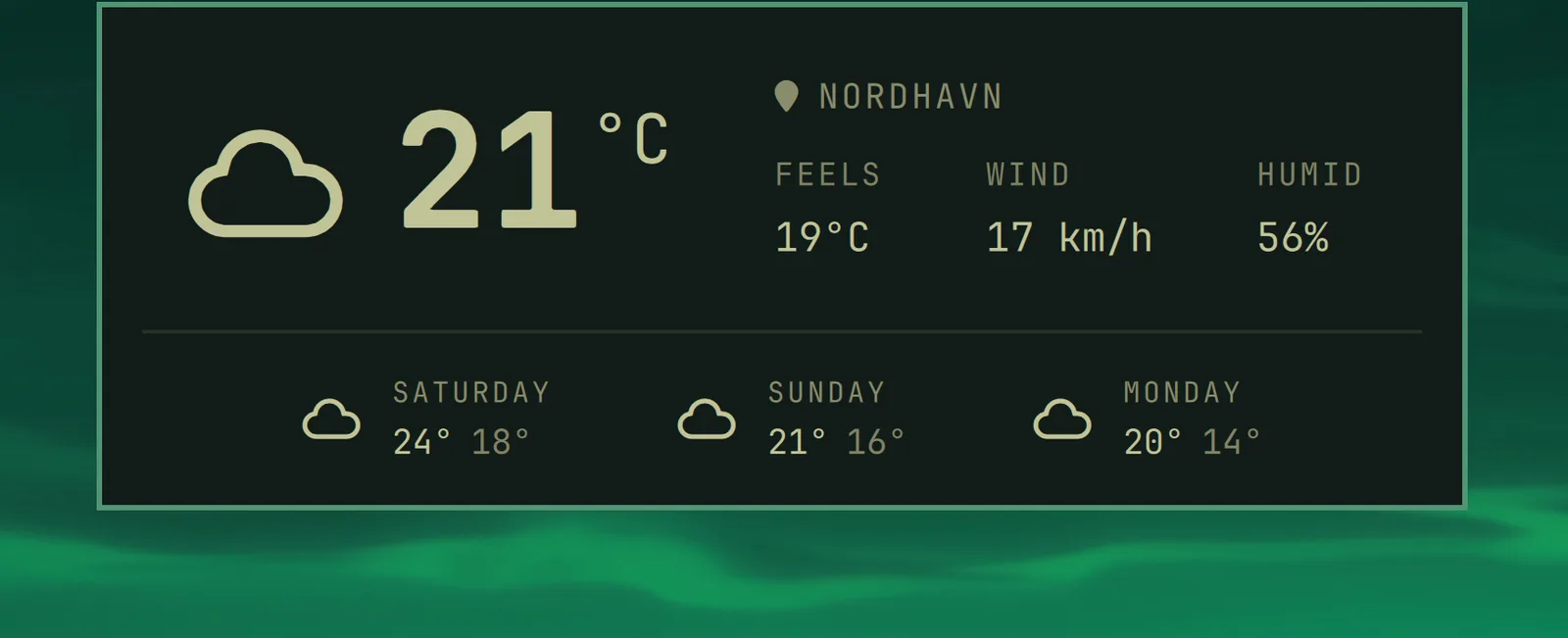
Местоположение определяется по вашему IP-адресу, чего обычно вполне достаточно, но не всегда. Можно уточнить его с помощью omarchy weather location --set Malibu или указать точно, добавив координаты: omarchy weather location --set Malibu 34.0259,-118.7798. Запустите omarchy weather location отдельно, чтобы увидеть, где, по его мнению, вы находитесь, и --clear, чтобы вернуться к автоматическому определению.
Батарея
Super + Ctrl + Alt + B
