Руководство
Игры
Omarchy создан не только для пРоДуКтИвНоСтИ, но и для удовольствия, а что может быть веселее игр? Omarchy поставляется с целым набором игровых вариантов - Steam и RetroArch для нативной и ретро-игры, Battle.net, Lutris и Heroic для магазинов вне Steam, Moonlight для потоковой передачи с PC, Xbox Cloud Gaming + NVIDIA GeForce NOW для облака, плюс вечнозелёный Minecraft.
Благодаря невероятной работе Valve над слоем совместимости Proton, на Linux теперь есть десятки тысяч играбельных современных игр. Ах да, а вы знали, что Steam Deck на самом деле работает на Arch!
Все установщики игр живут в меню Omarchy в разделе Установить > Gaming (Super + Space). Если вы захотите отменить какой-то из них, используйте Удалить > Gaming.
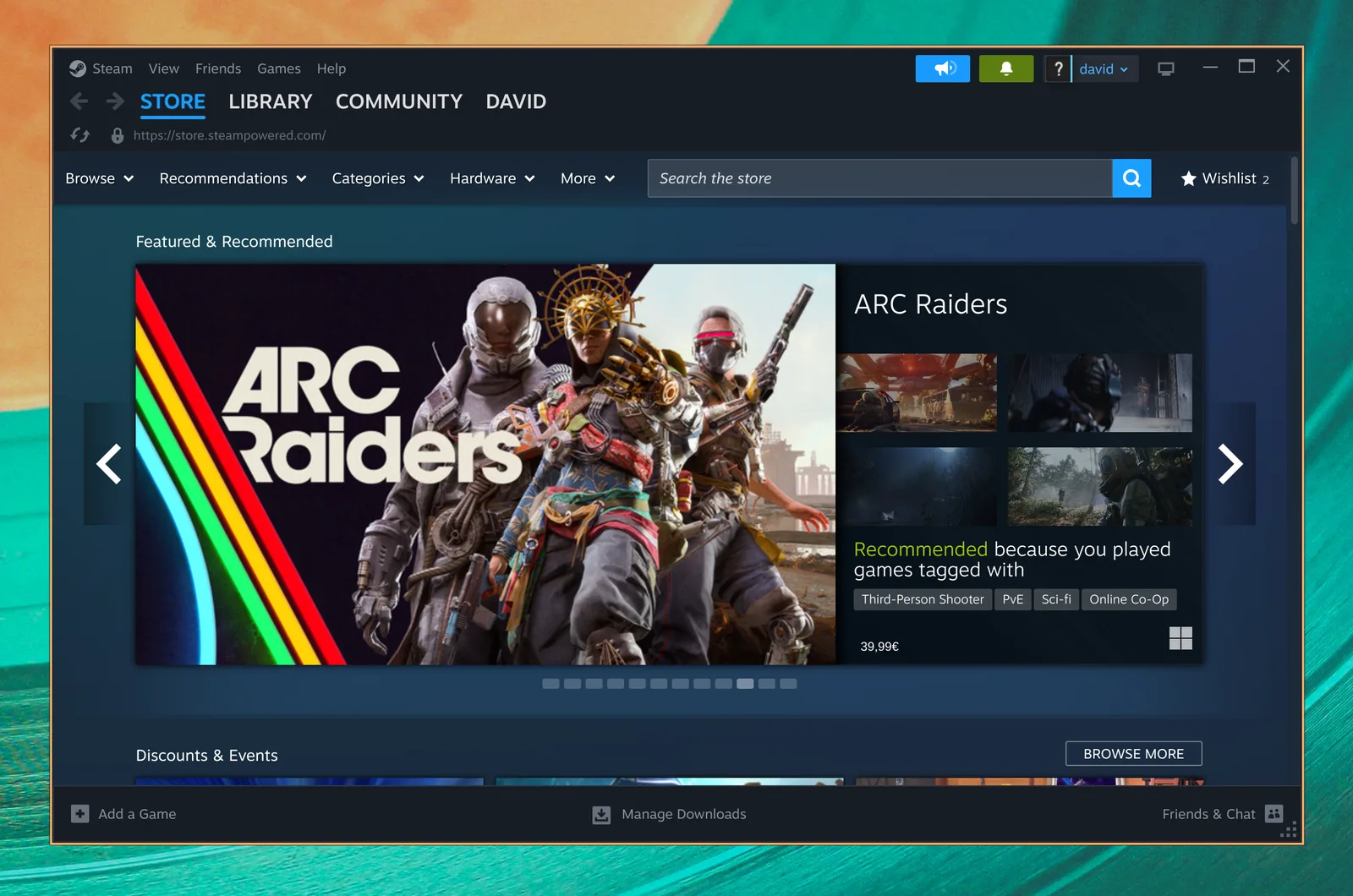
Steam
Установите Steam, выбрав Установить > Gaming > Steam в меню Omarchy (Super + Space).
После установки вы сможете запускать Steam сочетанием Super + Space.
Учтите, что Steam может запускаться 10–20 секунд и не даёт никакой визуальной обратной связи о том, что он загружается.
RetroArch
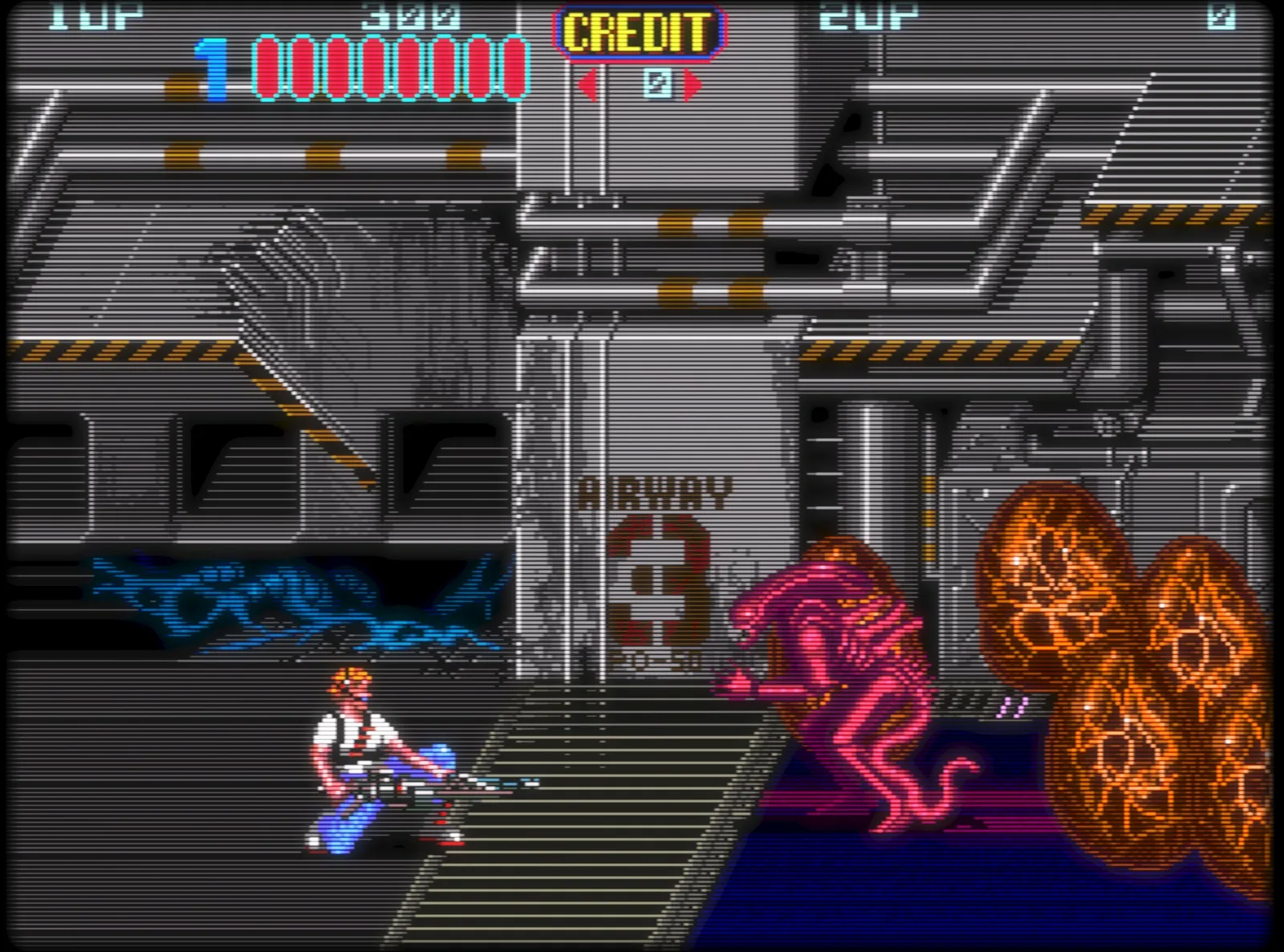
Установите RetroArch, выбрав Установить > Gaming > RetroArch в меню Omarchy (Super + Space). Он поставляется с полным набором ядер libretro, так что все классические системы покрыты.
RetroArch полностью преднастроен с красивым шейдером CRT Royale для идеального ретро-вида.
Чтобы начать:
- Поместите файлы BIOS в
~/Games/bios, а ROM - в~/Games/roms. - Запустите RetroArch сочетанием
Super + Spaceи вводомretro. - Просканируйте каталог
~/Games/roms, и вы готовы играть.
Вы также можете дать любимой игре собственную запись в средстве запуска приложений с помощью Установить > Gaming > RetroArch Game Launcher, который позволяет выбрать ядро и ROM и прыгнуть прямо в игру из Super + Space.
Xbox Cloud Gaming
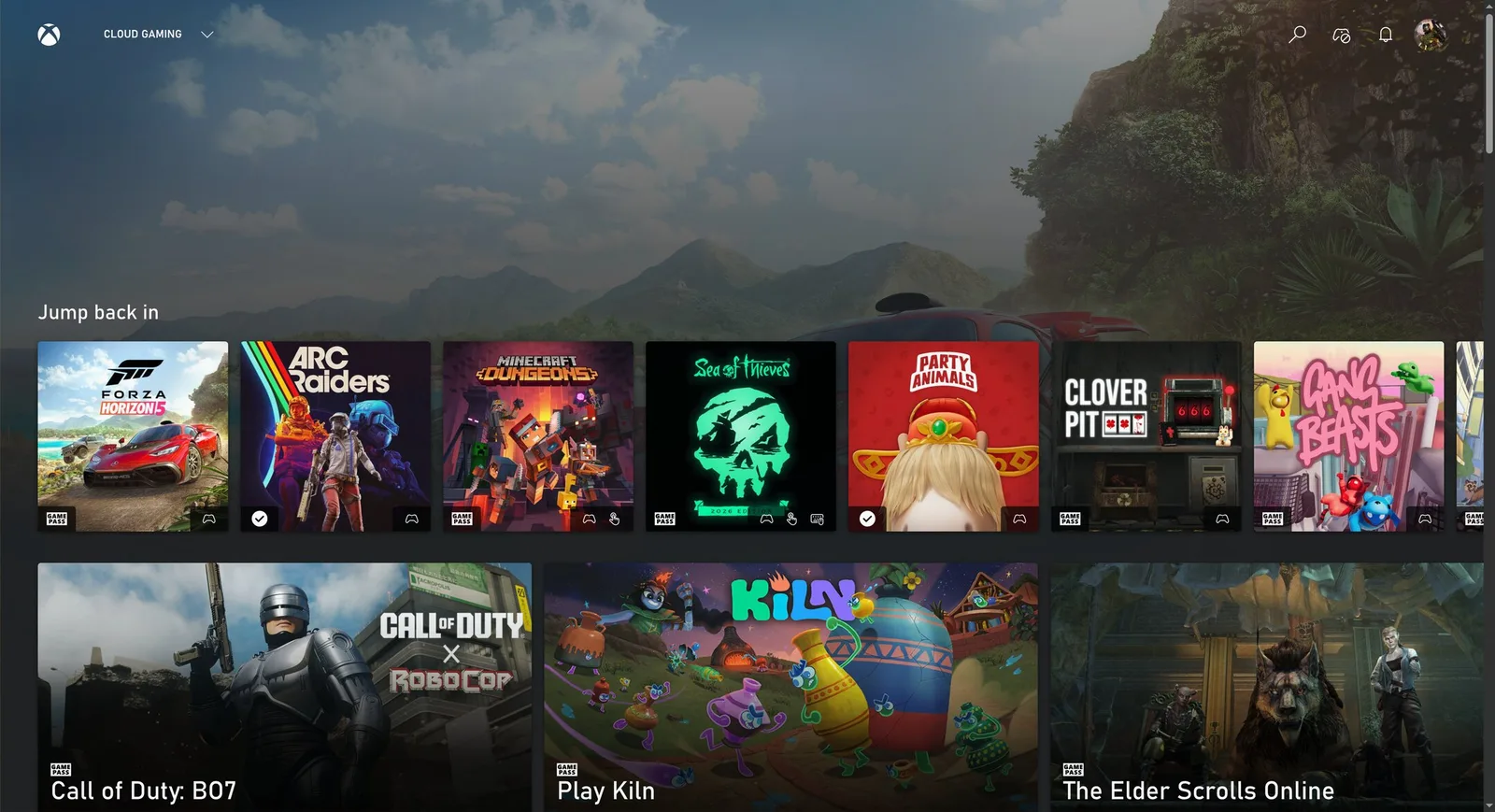
Установите веб-приложение Xbox Cloud Gaming, выбрав Установить > Gaming > Xbox Cloud Gaming в меню Omarchy (Super + Space). Это «просто» веб-приложение для сервиса, но оно быстро запускается и отлично работает в 1080p.
Если у вас уже есть Xbox Game Pass, это надёжный способ играть в Fortnite и другие игры, которые нельзя запустить на Linux нативно.
NVIDIA GeForce NOW
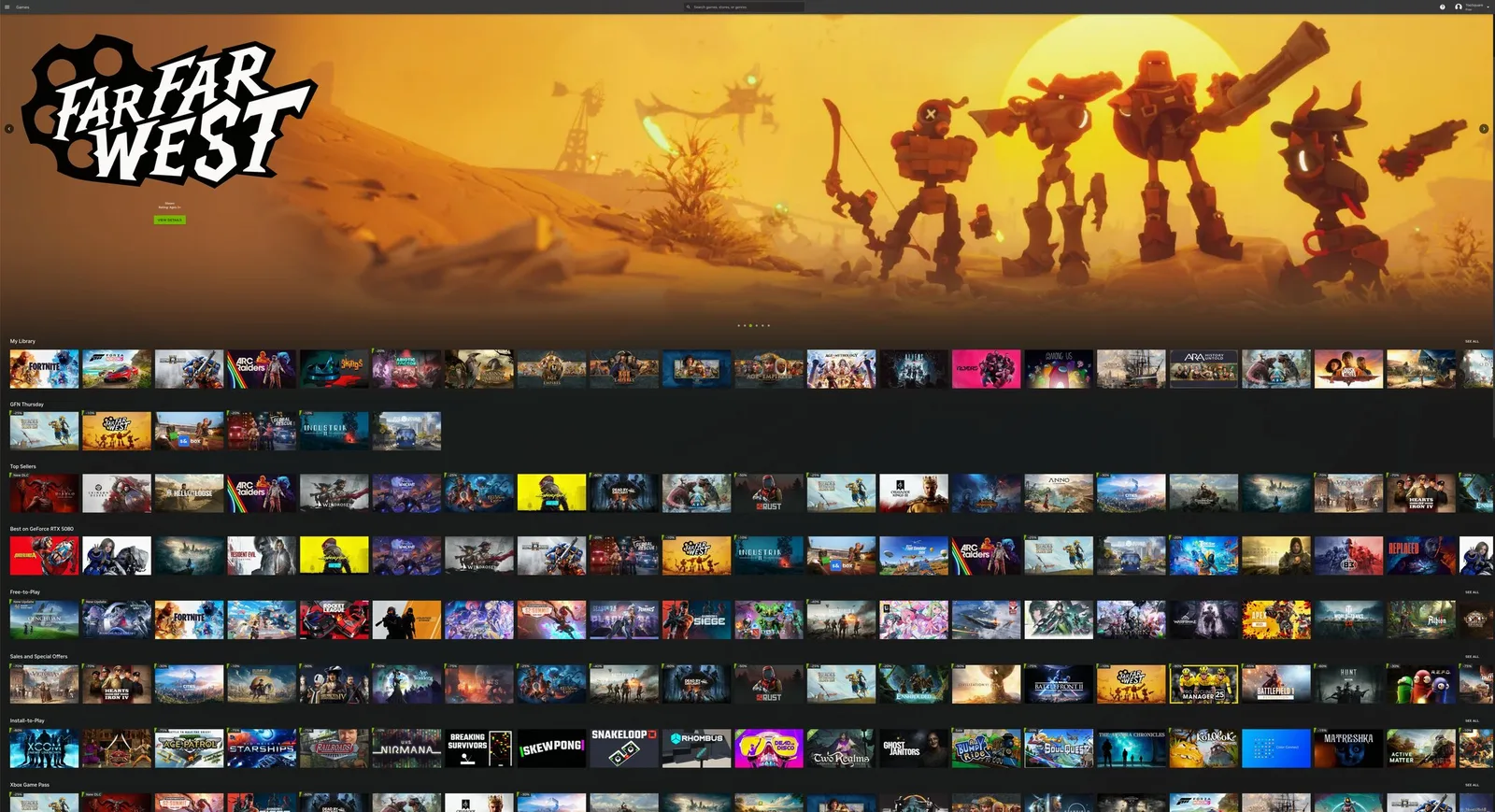
Установите сервис облачных игр NVIDIA GeForce NOW, выбрав Установить > Gaming > NVIDIA GeForce NOW в меню Omarchy (Super + Space). Ещё один отличный способ играть в игры, недоступные на Linux нативно.
Minecraft
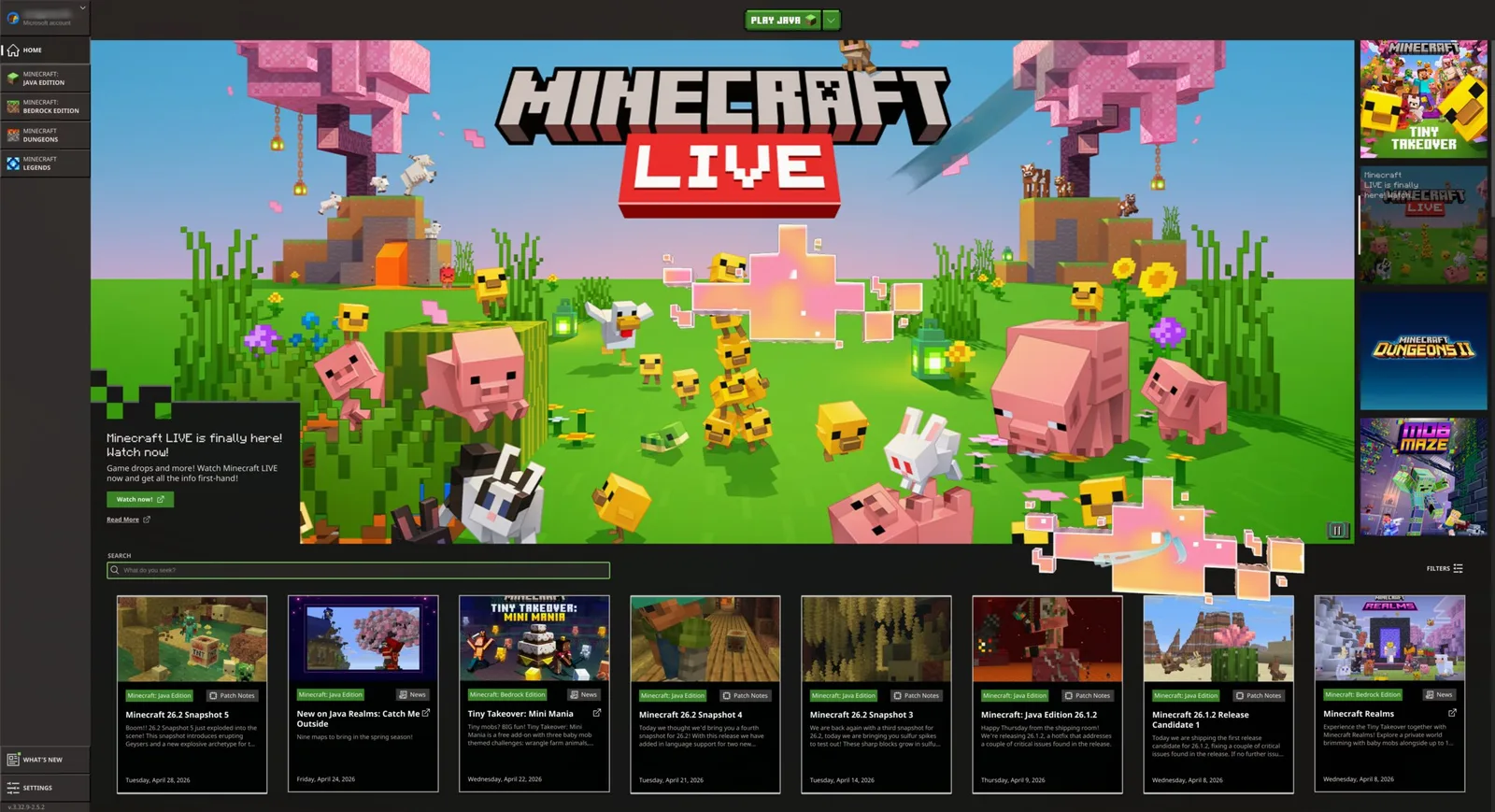
Установите Minecraft, выбрав Установить > Gaming > Minecraft в меню Omarchy (Super + Space).
Как и со Steam, учтите, что после входа или запуска может пройти некоторое время, прежде чем появится следующий экран, и вы не получите никакой обратной связи, пока ждёте.
Контроллеры Xbox
Установите поддержку Bluetooth-контроллеров Xbox, выбрав Установить > Gaming > Xbox Controllers в меню Omarchy (Super + Space). Выполните сопряжение контроллеров через Bluetooth (Super + Ctrl + B), и они заработают во всех ваших играх. Это не нужно, если вы просто подключаете контроллер кабелем USB-C.
Moonlight (Потоковая передача игр с PC)
Клиент Moonlight предустановлен в Omarchy, так что вы можете сразу транслировать игры с Windows PC, на котором работает Sunshine. Запустите Moonlight через Super + Space.
Если и ваш компьютер с Omarchy, и удалённый игровой PC подключены кабелем, опыт неотличим от локальной игры. Поднимите разрешение до нативного, задайте частоту обновления 120 Гц и выкрутите битрейт на максимум - это лучший способ играть в соревновательные шутеры вроде Fortnite на Linux.
Вы также можете превратить компьютер с Omarchy в хост, выполнив omarchy install service sunshine, что установит Sunshine и откроет порты потоковой передачи Moonlight для вашей LAN и Tailscale.
Battle.net
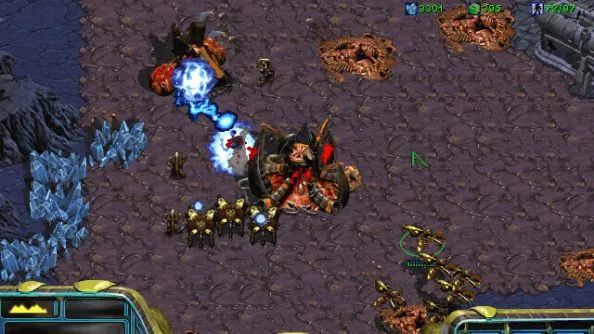
Установите Battle.net, выбрав Установить > Gaming > Battle.net в меню Omarchy (Super + Space). Это даёт вам такие игры, как Diablo, Starcraft и World of Warcraft, как отдельную установку, работающую под GE-Proton, - без Steam, Lutris или Heroic.
Lutris (игры для Windows)
Установите Lutris, выбрав Установить > Gaming > Lutris в меню Omarchy (Super + Space). Lutris - это способ играть в игры для Windows из магазинов вроде EA и Ubisoft Connect, у которых нет собственного установщика выше.
Установка немного кривовата и временами выглядит так, будто ничего не происходит, - просто наберитесь терпения, она работает в фоне.
Heroic Launcher (Epic Games)
Установите Heroic Launcher, выбрав Установить > Gaming > Heroic (Epic Games) в меню Omarchy (Super + Space). Heroic позволяет запускать игры Epic Games, такие как OddSparks, которые не зависят от античита, - плюс игры из GOG и Amazon Prime Gaming. К сожалению, это означает никакого Fortnite и никакого Rocket League - пока Tim Sweeney не придёт на Linux, ближе не подобраться.
Как и Lutris, при установке игр он может казаться медленным и кривоватым. Дайте ему время.