Руководство
Терминал
Foot - терминал Omarchy по умолчанию. Он быстрый, лёгкий и совместим даже со старыми компьютерами. Однако он не поддерживает нативные вкладки или разделения.
Если вы используете Tmux, вас это может не волновать, но если нет, мы полностью поддерживаем также Alacritty, Ghostty и Kitty как варианты. Выберите предпочтение в Установить > Terminal в меню Omarchy.
Новый терминал запускается через Super + Return. (Эта привязка автоматически укажет на любой терминал, установленный через Установить > Terminal, а переключаться между установленными терминалами можно в Настройка > По умолчанию > Terminal.)
Tmux
Tmux предоставляет последовательный программируемый интерфейс для панелей, окон (они же вкладки) и возобновляемых сессий независимо от вашего терминала. Он даже работает на удалённых хостах, поэтому при SSH-подключении к серверу можно использовать тот же подход.
Новую сессию Tmux в свежем терминале запускают через Super + Alt + Return, а поскольку Tmux - постоянный процесс, сессию можно возобновить, даже если вы закроете этот терминал. Просто нажмите Ctrl + Space (называется префиксной клавишей), затем s, чтобы увидеть все активные сессии.
Omarchy поставляется с эргономично оптимизированной конфигурацией Tmux, в которой много привязок клавиш для изучения, поэтому держите шпаргалку под рукой.
Функции раскладки Tmux
Поскольку Tmux программируемый, мы можем использовать функции для создания раскладок. Omarchy поставляется с четырьмя различными функциями для распространённых раскладок разработчика.
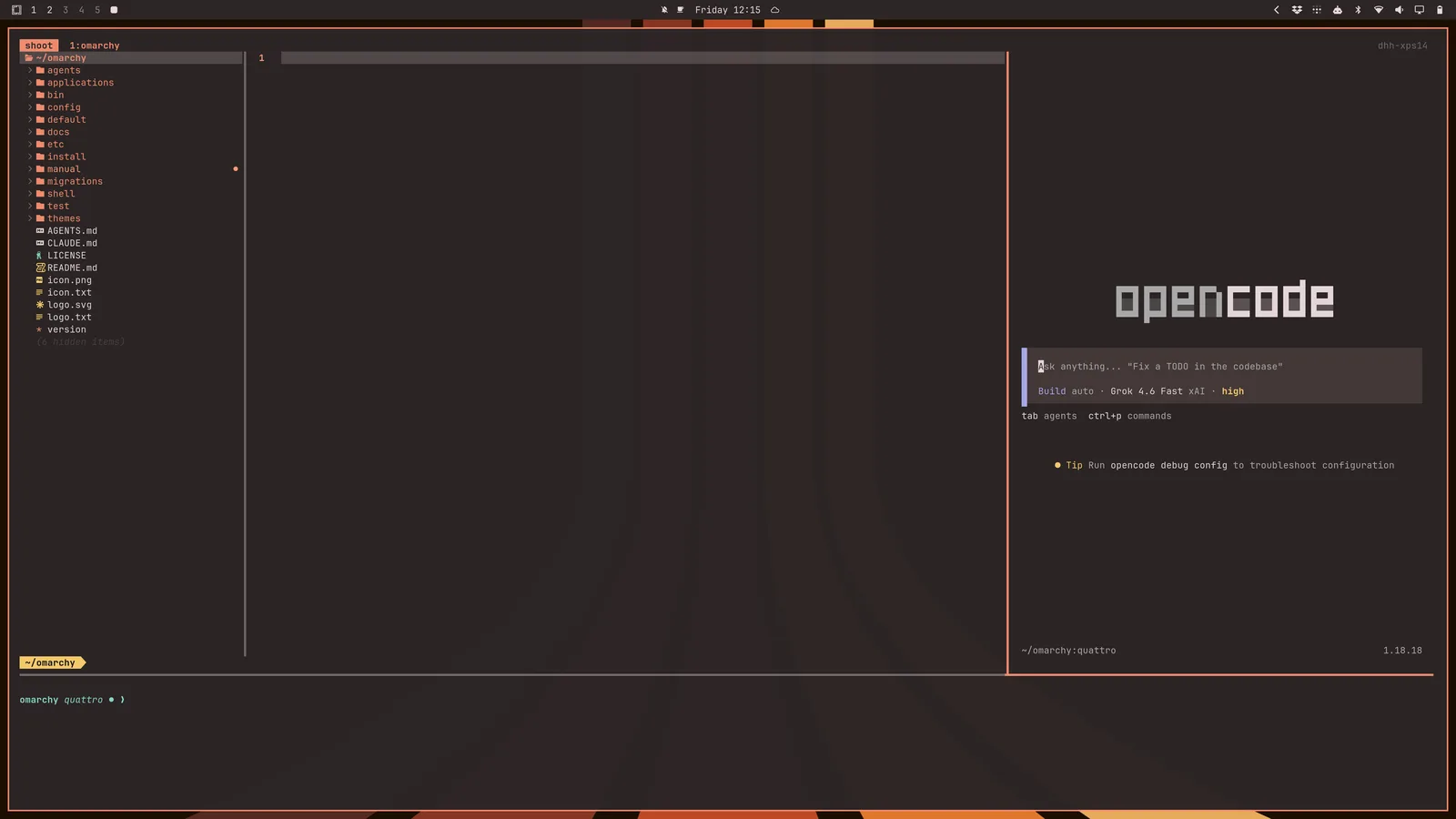
tdl [agent] запускает трёхсторонний разделённый интерфейс, похожий на IDE, с $EDITOR слева, выбранным ИИ-агентом справа (например, c для opencode, cx для Claude или codex для OpenAI) и терминалом внизу.
Так что tdl c запустит это (или просто ic):
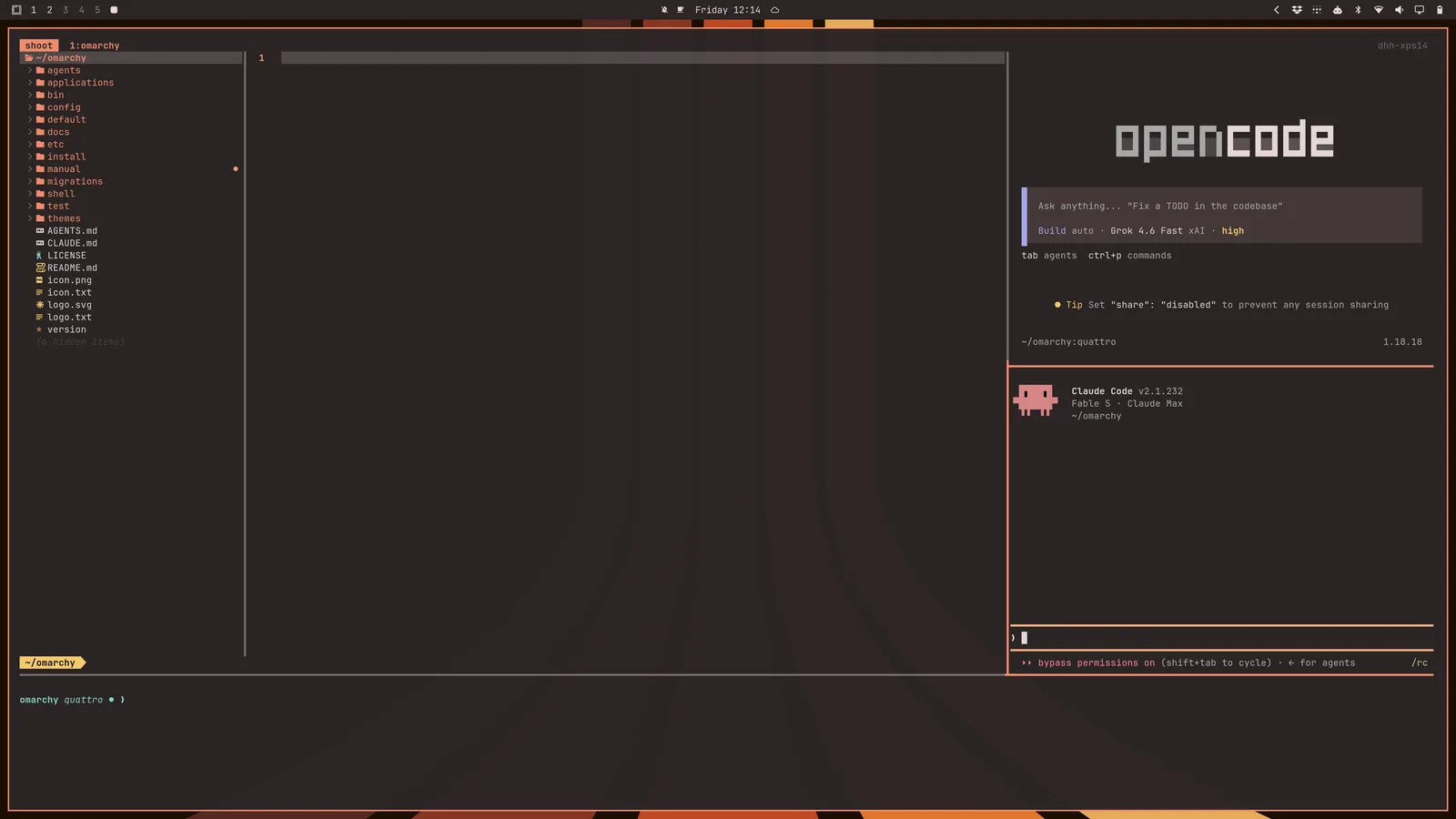
Также можно запустить второго агента через tdl c cx (opencode + claude) (или просто icx):
Есть также tds, которая запускает четырёхсторонний квадрат с редактором вверху слева, живым наблюдателем diff вверху справа, терминалом внизу слева и opencode внизу справа.
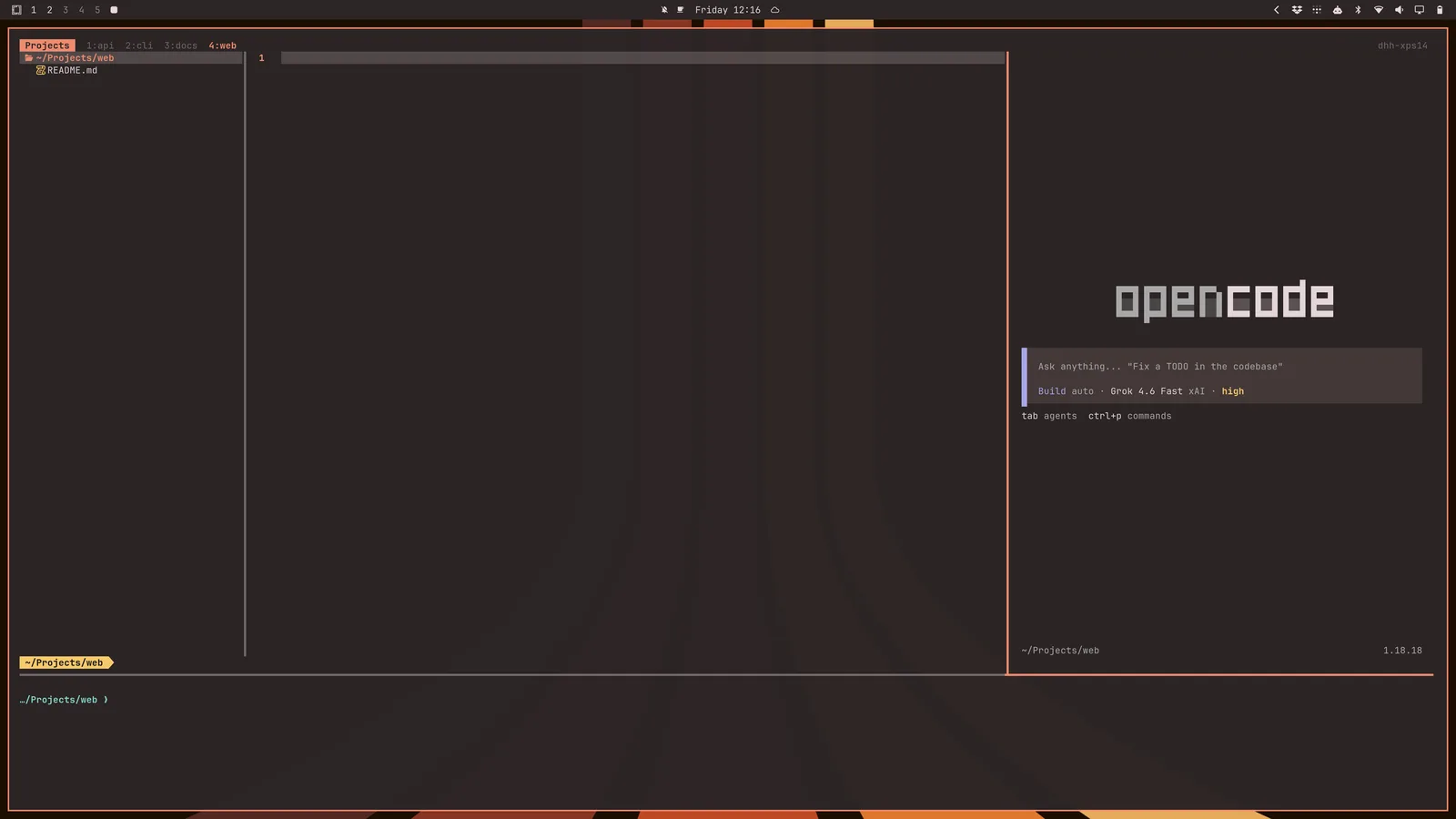
Эту конфигурацию раскладки также можно запустить для каждого подкаталога текущего каталога с помощью tdlm [agent], затем перемещаться с помощью alt + 1/2/3/4/5/...:
Наконец, можно запустить рой агентов с помощью tsl [panes] [command]. Так что tsl 4 c даст четырёхстороннюю сетку агентов opencode: