Руководство
Навигация
Всё в Omarchy делается с клавиатуры - ВСЁ! Когда система только запускается, одной мышью буквально ничего не сделать. Но можно нажать Super + Space, чтобы открыть меню Omarchy, а уже оттуда можно сделать практически всё.
Но меню Omarchy даже не задумано как основной способ управления системой большую часть времени. Можно быстрее! Все самые важные приложения привязаны напрямую к отдельным горячим клавишам. Терминал запускается сочетанием Super + Return, а браузер - Super + Shift + Return. Попробуйте сделать одно за другим, и вы увидите магию тайлинга Hyprland в действии:
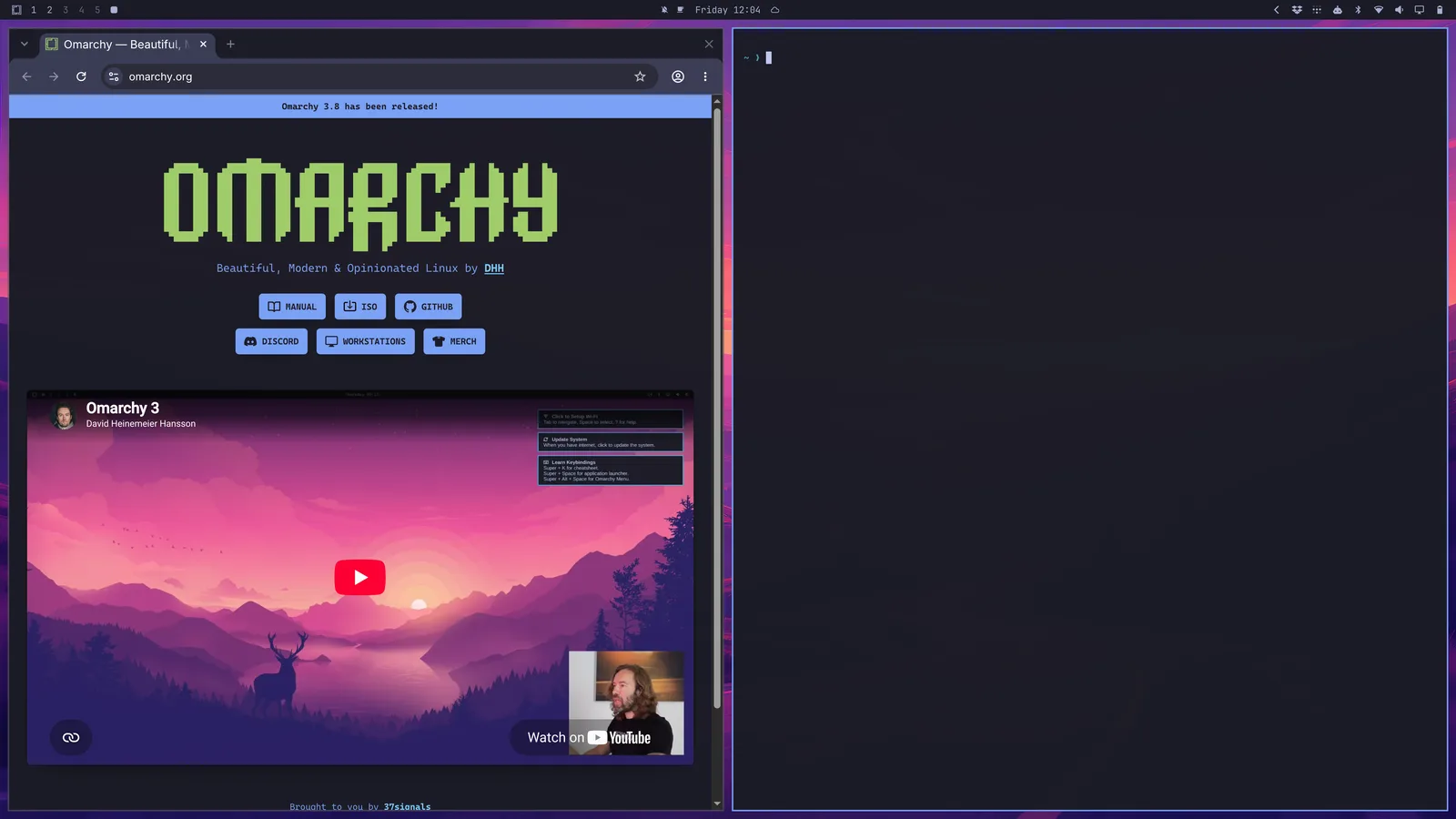
Затем можно нажать Super + J, чтобы расположить их друг над другом, а не бок о бок:
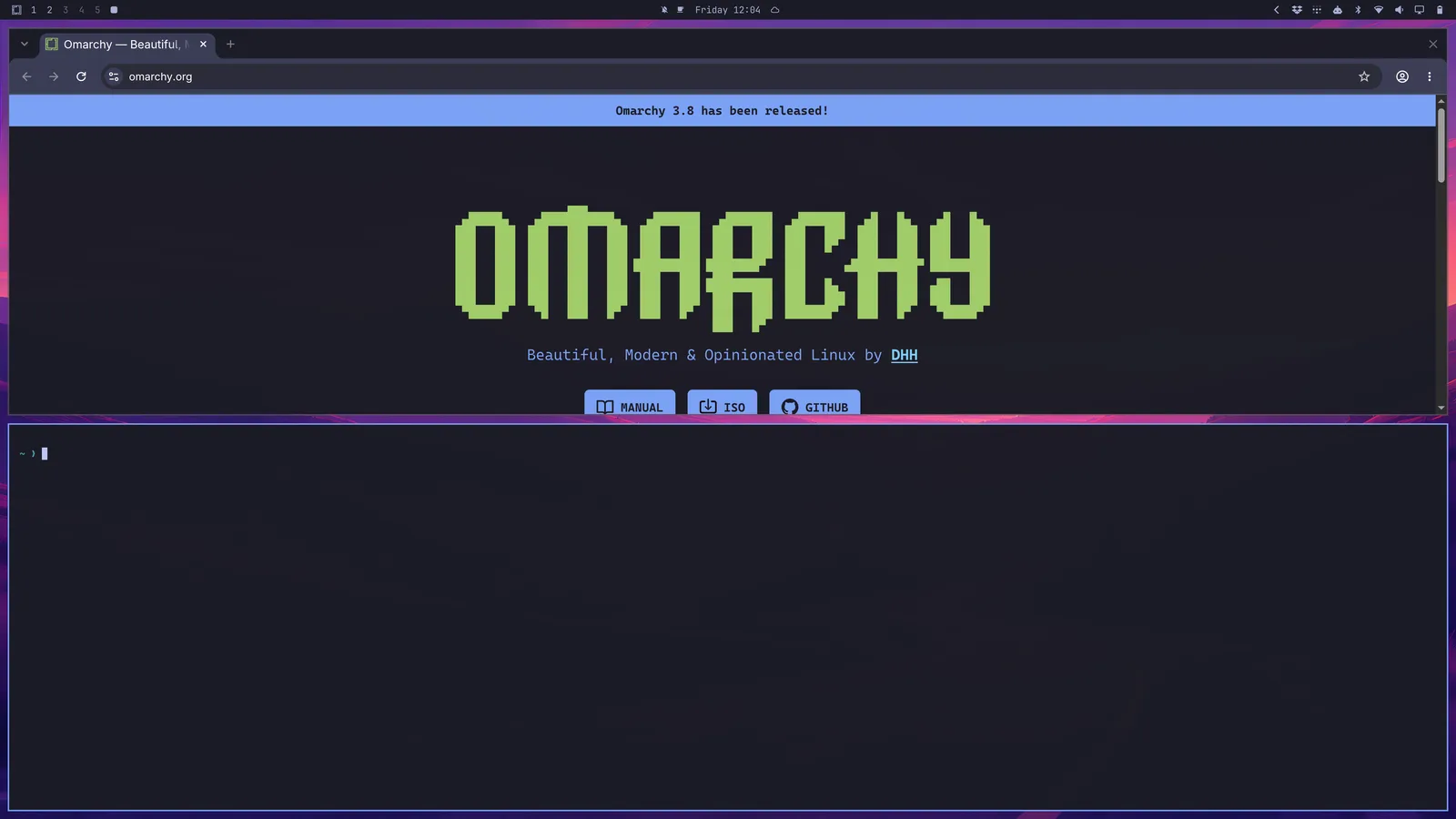
Нажмите Super + J ещё раз, чтобы вернуть их в положение бок о бок. Затем попробуйте Super + Shift + Arrow Right, находясь в браузере, чтобы поменять окна местами.
Теперь попробуйте Super + Shift + T, чтобы запустить монитор активности. Он появится как плавающее окно. Его можно включить в тайлинг сочетанием Super + T (и нажать его ещё раз, чтобы снова сделать окно плавающим). Теперь нажмите Super + Shift + F, чтобы открыть файловый менеджер. Получится аккуратная схема из четырёх частей:
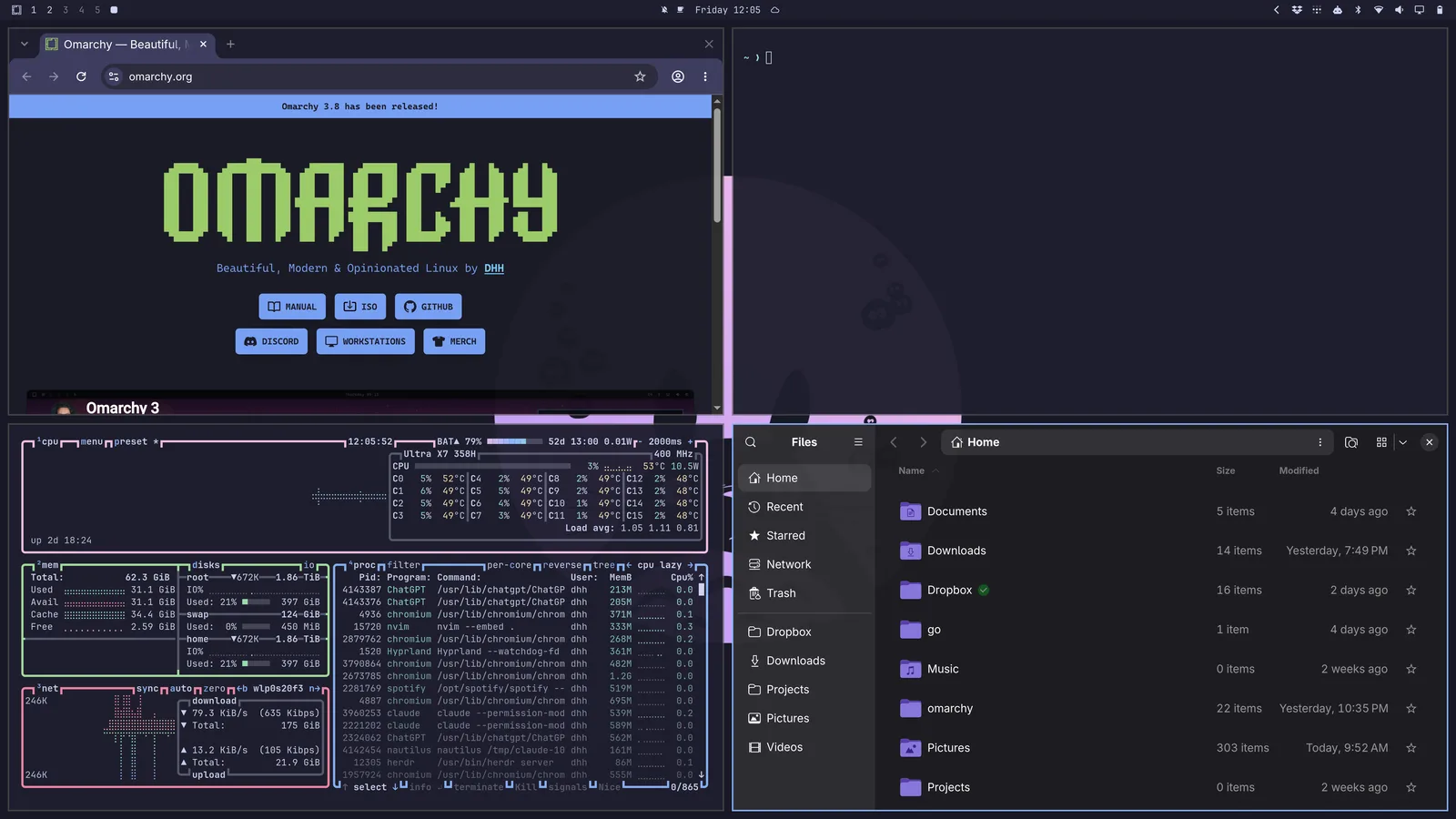
Между окнами, одно из которых нужно сделать активным, вы перемещаетесь сочетанием Super + Arrow. При этом переключается фокус, а курсор перемещается в центр нового приложения. У края экрана переход продолжается на монитор с этой стороны.
Если нажать Super + Shift + 2, текущее сфокусированное приложение переместится на второе рабочее пространство. Super + Shift + 1 перемещает его обратно. (А Super + Shift + Alt + 2 переместит текущее сфокусированное приложение на второе рабочее пространство, не переключаясь на него).
При наличии нескольких мониторов у каждого монитора есть свои рабочие пространства с 1 по 10. Super + 2 переходит на второе рабочее пространство того монитора, на котором вы находитесь, а верхняя панель каждого монитора показывает его собственные рабочие пространства и то, которое он отображает. Super + Tab циклически переключает рабочие пространства на том мониторе, на котором вы находитесь. Super + Shift + Ctrl + Arrows перемещает окно, на котором вы находитесь, на монитор в этом направлении, на то рабочее пространство, которое он показывает, а Super + Shift + Alt + Arrows перемещает рабочее пространство, на котором вы находитесь, на монитор в этом направлении, где оно получает тот же номер, если он свободен. Монитор сохраняет свои рабочие пространства, когда вы его отключаете: они присоединяются к другому экрану, получают номера после тех, что у него уже есть, и возвращаются под своими старыми номерами, когда монитор возвращается.
Если удерживать Super и щёлкнуть мышью по окну, можно изменить его положение. Если удерживать Super и воспользоваться правой кнопкой мыши, можно свободно изменять размер окна.
Окно закрывается сочетанием Super + W или Super + Q (а все окна - сочетанием Ctrl + Alt + Delete).
Можно также перейти в полноэкранный режим сочетанием Super + F или даже просто на всю ширину (с сохранением верхней панели) сочетанием Super + Alt + F, или в полноэкранный режим внутри окна сочетанием Super + Ctrl + F (отлично подходит для YouTube!).
Раскладка dwindle и прокручиваемая раскладка
Раскладка Omarchy по умолчанию называется dwindle. Она сохраняет все окна, открытые на одном рабочем пространстве, видимыми в любой момент, даже если для этого их приходится уменьшать.
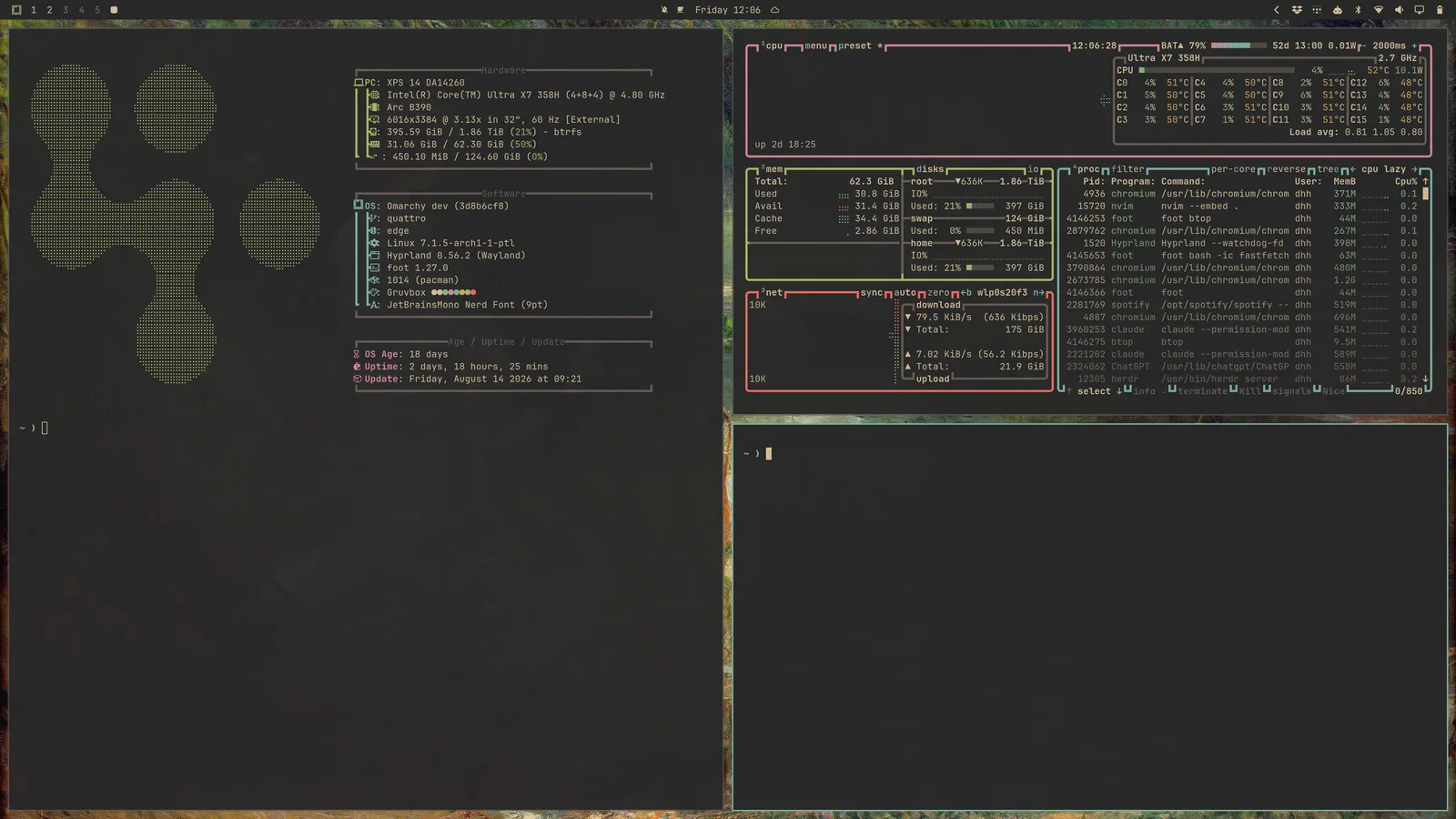
Но можно также превратить рабочее пространство в прокручиваемую раскладку, где окна выстраиваются бок о бок за видимым краем дисплея. Отдельное рабочее пространство переводится в эту раскладку сочетанием Super + L.
Повторное нажатие Super + L переводит рабочее пространство в плавающий режим, где окна свободно перекрываются, а вы размещаете их сами, а третье нажатие возвращает его в dwindle. Super + Alt + L проходит по ним в обратном порядке. Окно, которое и так плавает, - то, что вы вынесли сочетанием Super + T, или приложение, которое всегда открывается плавающим, - остаётся плавающим, когда рабочее пространство возвращается к тайлингу. Верхняя панель отмечает рабочее пространство, на котором вы находитесь, значком его раскладки: квадрат для dwindle, круг для прокручиваемой и треугольник для плавающей. Щелчок по этому значку тоже циклически меняет раскладку.
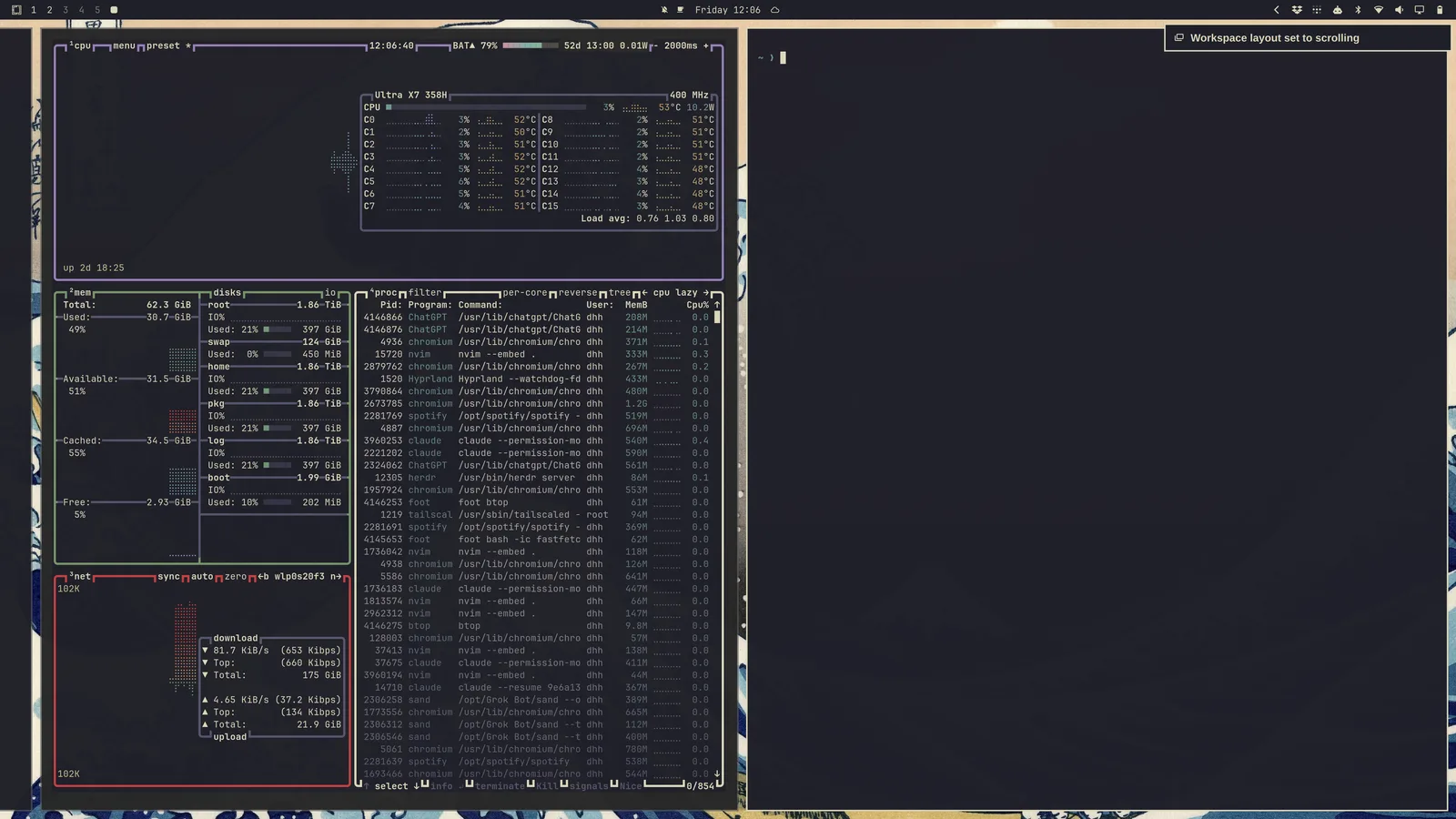
Выбор делается для каждого рабочего пространства отдельно и сохраняется. Так что можно оставить рабочее пространство 1 на dwindle для просмотра веб-страниц, а рабочее пространство 2 на прокручиваемой раскладке для кода, и после перезапуска они вернутся в таком же виде.
Если вы хотите использовать прокручиваемую раскладку по умолчанию, это можно задать в ~/.config/hypr/looknfeel.lua:
hl.config({
  general = {
    layout = "scrolling",
  },
})
Плавающие рабочие пространства
Плавающее рабочее пространство работает как традиционный рабочий стол: окна перекрываются, а вы сами перемещаете их и меняете их размер. Каждое окно получает заголовок в цветах вашей темы, с кнопками сворачивания, разворачивания и закрытия. Super + M тоже сворачивает сфокусированное окно. Свёрнутое окно ждёт в доке; щёлкните по его приложению, чтобы вернуть его. Щёлкните по окну, чтобы вывести его вперёд. Изменяйте его размер с любого края или угла. Дважды щёлкните по заголовку, чтобы развернуть окно, сохранив верхнюю панель на виду, и ещё раз, чтобы вернуть его прежний размер.
Плавающее рабочее пространство также показывает док с вашими закреплёнными приложениями, всем, что запущено, и сеткой всех приложений за кнопкой приложений, которую также открывают Super + Alt + Space и пункт Apps в меню Omarchy. Щёлкните правой кнопкой мыши по приложению в сетке или нажмите Delete, чтобы удалить его. Щёлкните по приложению, чтобы открыть его или вывести его окно вперёд; щёлкните ещё раз, чтобы циклически переключаться между его окнами. Щелчок средней кнопкой открывает новое окно. Перетащите значок вдоль дока, чтобы переместить его; перетаскивание запущенного приложения в ряд с остальными оставляет его там. Щёлкните правой кнопкой мыши, чтобы оставить приложение в доке, убрать его оттуда или завершить его работу. Док уступает место полноэкранному окну. Щёлкните правой кнопкой мыши по кнопке приложений, чтобы переместить док к другому краю или сделать так, чтобы он скрывался, пока указатель не достигнет его края. Положение также находится в разделе Appearance > Dock > Dock Position, а команды omarchy dock position left и omarchy dock autohide on задают оба параметра из терминала. Приложения, которые вы оставляете в доке, отображаются приглушённо, пока они не запущены.
Новые рабочие пространства и все те, которым вы не задали собственную раскладку сочетанием Super + L, используют раскладку по умолчанию. Изменение раскладки по умолчанию сбрасывает на неё каждое рабочее пространство без окон, а рабочее пространство с окнами сохраняет ту раскладку, что у него есть. Окно, свёрнутое в док, по-прежнему считается окном на том рабочем пространстве, которое оно покинуло. Выбрать её можно в разделе Appearance > Workspace Layout: Tiling, Scrolling или Floating. Команда omarchy-hyprland-workspace-layout-default scrolling задаёт её из терминала.
Группировка окон
Окна можно группировать сочетанием Super + G. Как только вы окажетесь в группе, каждое окно, запущенное при активной группе, будет принадлежать этой группе. Между этими сгруппированными окнами можно перемещаться сочетанием Super + Ctrl + Arrow Left/Right или сочетанием Super + Alt + 1/2/3/4, чтобы перейти напрямую к сгруппированным окнам по порядку.
Окно можно вывести из группировки сочетанием Super + Alt + G или разобрать всю группу, снова нажав Super + G. Наконец, окна вне группы можно переместить в неё сочетанием Super + Alt + Arrows.
Вынос окон
Окно можно вынести из закрепления за его рабочим пространством сочетанием Super + O. Это закрепит его как плавающее окно, которое следует за вами на любое рабочее пространство, куда вы перейдёте. Отлично подходит для видеоплееров и тому подобного.
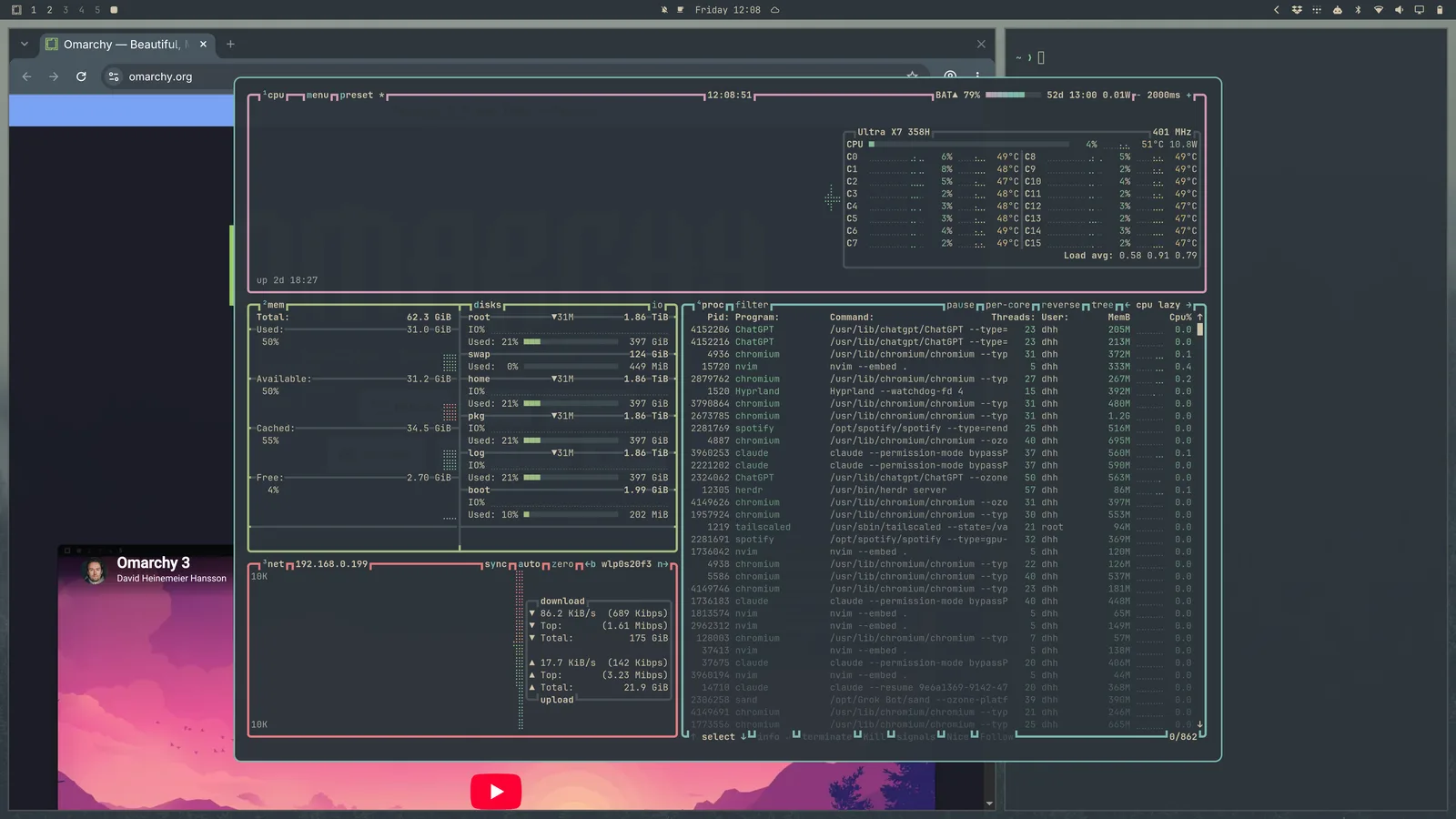
Рабочее пространство Scratchpad
Есть специальное рабочее пространство-черновик во весь размер, которое накладывается поверх того рабочего пространства, на котором вы сейчас находитесь. Доступ к тому, что на нём находится, открывается сочетанием Super + S, а окна туда помещаются сочетанием Super + Alt + S.
Оно хорошо подходит для элементов управления или терминала, с которым нужно быстро взаимодействовать, не покидая текущее рабочее пространство.
Консоль Quake
Наконец, есть консоль Quake высотой в половину экрана, которая опускается поверх того рабочего пространства, на котором вы сейчас находитесь. Она переключается сочетанием Super + Grave, а окно туда помещается сочетанием Super + Shift + Grave.
Она открывается с вашим агентом по умолчанию, готовым к работе. Пока в консоли находится одно окно, она опускается как центрированная панель, а не на всю ширину экрана. Поместите на неё второе приложение, и она вернётся на всю ширину, чтобы у двух было место расположиться бок о бок.
Чтобы переместить окно с черновика или с консоли, отправьте его напрямую на другое рабочее пространство чем-нибудь вроде Super + Shift + 1.
К этому нужно привыкнуть!
Нужно немного времени, чтобы привыкнуть к такой навигации по рабочему столу, но как только привыкнете, будет трудно вернуться к традиционному рабочему столу, управляемому мышью!