Руководство
Единый буфер обмена и история
Обычно в Linux для копирования и вставки в терминале нужно нажимать Ctrl + Shift + C/V, а везде в остальных местах - Ctrl + C/V. К этому трудно привыкнуть любому, кто не родился и не вырос на Linux! Как и к переходу с Super на Ctrl, если вы переходите с Mac.
Omarchy решает обе проблемы с помощью единых горячих клавиш буфера обмена, которые работают (почти) везде. Вот они:
| Hotkey | Command |
|---|---|
| Super + A | Выделить всё |
| Super + C | Копировать |
| Super + X | Вырезать |
| Super + V | Вставить |
| Super + Ctrl + V | История буфера обмена |
Обратите внимание: большинство агентных оболочек используют Ctrl + V для вставки изображений, а Super + V - для вставки текста.
Используйте Super + A, а затем Super + C, чтобы скопировать всё в активном текстовом поле или другом приложении, которое поддерживает Ctrl + A. В терминале Ctrl + A перемещает курсор в начало командной строки, а не выделяет её текст.
История буфера обмена
Историю буфера обмена обеспечивает оболочка Omarchy, и она работает как для текста, так и для изображений. Вы вызываете её сочетанием Super + Ctrl + V, выбираете нужную запись нажатием Enter, и после этого она помещается в буфер обмена, готовая к вставке по Super + V.
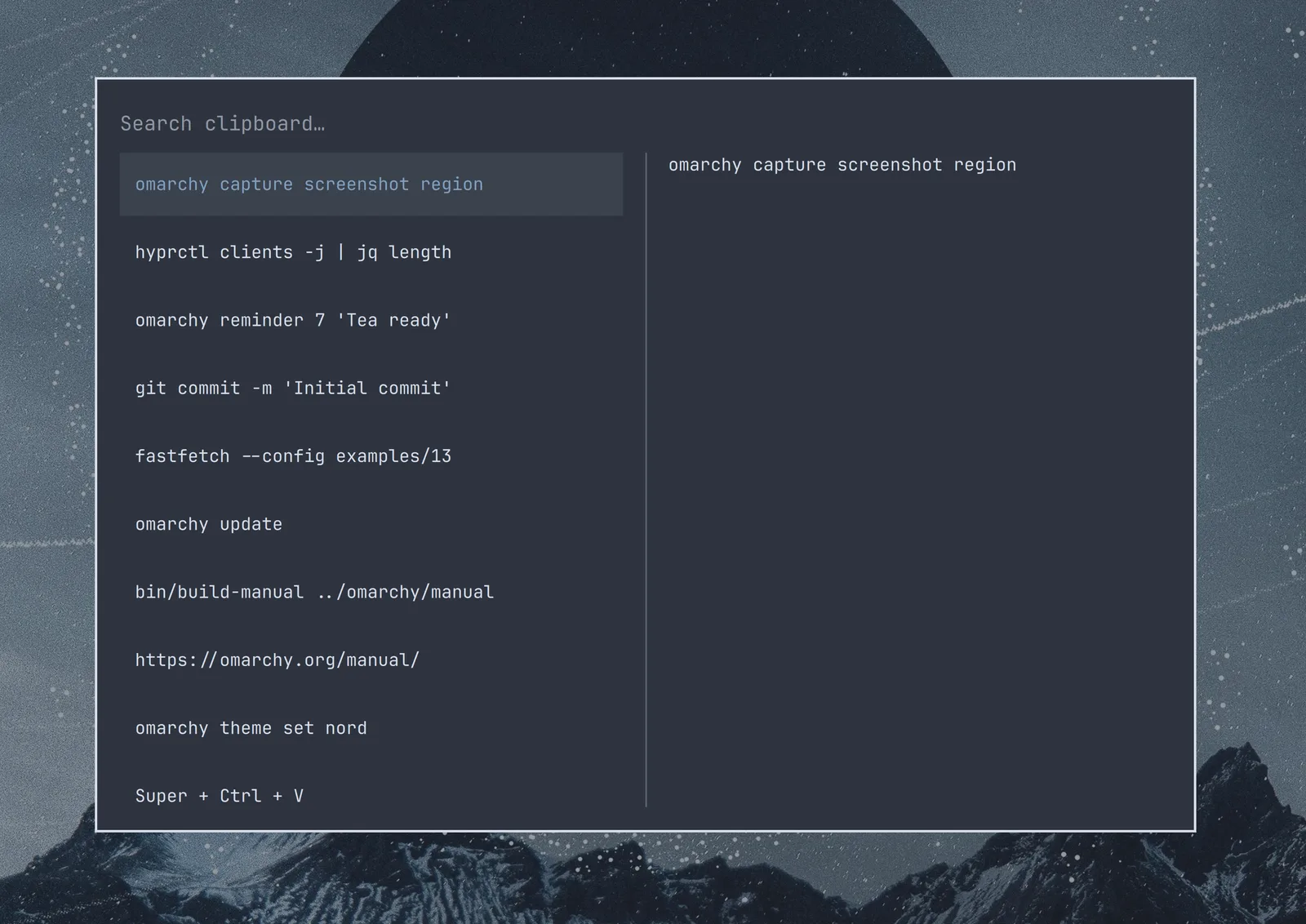
Вы также можете искать по истории, просто начав печатать: